

资源管理器是我们日常使用电脑时最常接触的一个工具,它负责管理电脑中的所有文件和文件夹。然而,当资源管理器频繁闪退时,我们无法正常查看和管理电脑中的文件,这无疑会给我们的工作和生活带来很大的不便。
以下是几种解决资源管理器闪退的方法:
1. 禁用第三方启动项
一些第三方软件可能会在系统启动时自动运行,并与资源管理器发生冲突。您可以通过以下步骤禁用第三方启动项:
右击任务栏上的“开始”按钮,选择“运行”。
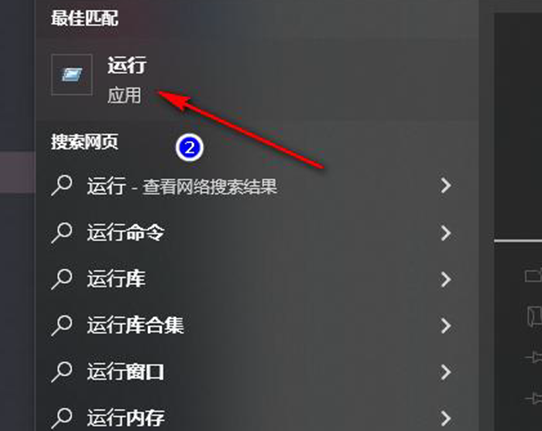
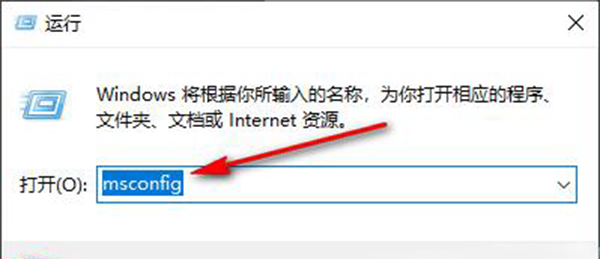
在运行窗口中输入“msconfig”,然后按 Enter 键。
在系统配置窗口中,切换到“服务”选项卡。
勾选“隐藏所有 Microsoft 服务”选项,然后点击“禁用全部”按钮。
切换到“启动”选项卡,点击“打开任务管理器”。
在任务管理器中,点击“启动”选项卡,右击所有非 Microsoft 项,选择“禁用”。
点击“确定”按钮保存设置,并重启电脑。
2. 修复系统文件
系统文件损坏也可能导致资源管理器闪退。您可以使用以下命令修复系统文件:
以管理员身份运行命令提示符。
输入以下命令并按 Enter 键:
sfc /scannow
等待命令执行完毕,然后重启电脑。
3. 重置系统
如果以上方法都无法解决问题,您可以尝试重置系统。重置系统会将您的电脑恢复到出厂设置,但会保留您的个人文件。
注意:
在重置系统之前,请务必备份您的重要数据。
总结:
以上就是几种解决 Windows 10 资源管理器频繁闪退的方法。希望本文能够帮助您解决问题,恢复正常使用资源管理器。
本站资源来源于网络,本站仅做收集归纳,严禁用于商业用途! 下载24小时后尽快删除!如若本站内容侵犯了原著者的合法权益,可联系我们进行处理。

 QQ客服1026247465