

想要为自己的电脑换上新字体,却不知道如何下手?别担心,这篇教程将详细教你如何在Win10系统中轻松替换老版本字体,打造更符合你个人风格的电脑使用体验。
替换步骤:
1. 打开注册表编辑器:按下“Win + R”键,输入“regedit”并回车即可。
2. 定位到字体注册表项:在注册表编辑器中,依次展开以下路径:HKEY_LOCAL_MACHINE\SOFTWARE\Microsoft\Windows NT\CurrentVersion\Fonts
3. 找到并修改目标字体:在右侧找到要替换的字体项,例如“Microsoft YaHei & Microsoft YaHei UI (TrueType)”,双击打开并修改“数值数据”为想要替换的新字体名称,例如“simsun.ttc”。
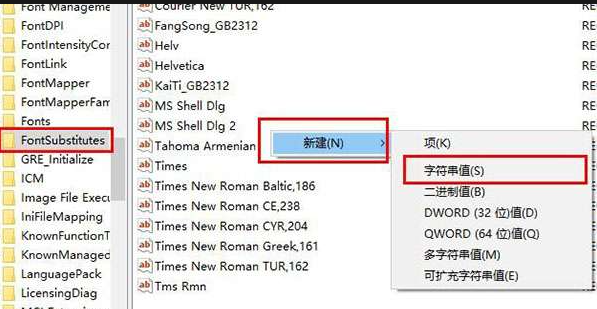
4. 创建字体替换项:在左侧栏中找到“FontSubstitutes”文件夹,右击空白处新建两个字符串值,分别命名为“Microsoft YaHei”和“Microsoft YaHei UI”,并双击打开将“数值数据”都修改为新字体名称“SimSun”。
5. 重启电脑:完成以上步骤后,重新启动电脑即可生效新字体设置。
注意事项:
* 替换前请务必备份注册表,以免造成系统问题。
* 确保新字体已安装到系统中,否则可能会导致字体显示异常。
* 不同字体可能具有不同大小和字形,建议在替换前先进行预览,并根据需要调整系统字体设置。
小贴士:
* 除了手动修改注册表外,还可以使用第三方工具来自动替换系统字体,例如“Font Manager”或“TotalFont”。
* 网上提供大量免费字体资源,可以根据自己的喜好下载安装。
本站资源来源于网络,本站仅做收集归纳,严禁用于商业用途! 下载24小时后尽快删除!如若本站内容侵犯了原著者的合法权益,可联系我们进行处理。

 QQ客服1026247465