

你是不是也遇到过这样的烦恼:电脑运行越来越慢,游戏画面卡顿,甚至直接崩溃?这很有可能是你的电脑显卡(GPU)出现了问题。别担心,今天我们就来聊聊GPU不工作的原因以及如何解决。
GPU不工作的原因有哪些?
* 驱动程序问题: 显卡驱动程序是连接硬件和软件的桥梁,如果驱动程序损坏或不兼容,就会导致GPU无法正常工作。
* 硬件故障: 显卡本身可能存在物理损坏,比如过热、短路等,导致其无法正常运行。
* 软件冲突: 一些软件或游戏可能会与显卡驱动程序发生冲突,导致GPU无法被正确识别。
* 系统设置问题: 电脑的电源管理设置、显示设置等,都可能影响GPU的性能。
如何解决GPU不工作的问题?
1. 更新显卡驱动:
* 进入显卡厂商的官网(如NVIDIA、AMD),下载并安装最新的显卡驱动程序。
* 也可以使用驱动更新软件,如驱动人生、360驱动大师等,自动检测并更新驱动。
2. 检查硬件连接:
* 确保显卡插槽接触良好,没有松动或氧化。
* 检查电源线是否连接牢固,电源是否能为显卡提供足够的功率。
3. 调整电源管理设置:
* 在NVIDIA控制面板或AMD的Radeon设置中,将电源管理模式设置为“高性能”。
* 确保电脑的电源计划设置为“高性能”。
4. 修复或更换显卡:
* 如果以上方法都无效,可能是显卡本身出现了硬件故障,需要进行维修或更换。
具体操作步骤:
* NVIDIA显卡用户:
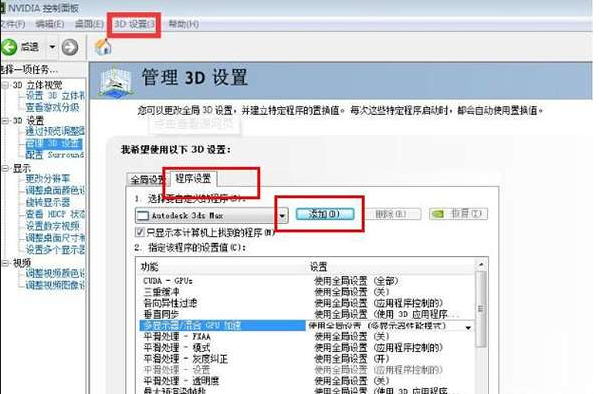
1. 右键点击桌面,选择“NVIDIA控制面板”。
2. 点击“管理3D设置”,然后选择“程序设置”。
3. 点击“添加”,选择需要使用独立显卡的程序,并将其设置为“高性能NVIDIA处理器”。
* AMD显卡用户:
* 打开AMD Radeon软件,在设置中找到类似的选项进行调整。
温馨提示:
* 在进行任何操作之前,建议备份重要数据,以防万一。
* 如果对电脑硬件不熟悉,建议寻求专业人士的帮助。
GPU不工作是电脑用户经常遇到的问题,但只要找到原因并对症下药,就能轻松解决。希望本文能帮助大家解决GPU故障,让你的电脑重新焕发活力!
本站资源来源于网络,本站仅做收集归纳,严禁用于商业用途! 下载24小时后尽快删除!如若本站内容侵犯了原著者的合法权益,可联系我们进行处理。

 QQ客服1026247465