

Win11笔记本省电模式怎么开启?笔记本因便携,无需一直接通电源,拥有移动存储电源,只需充电就可以外带,而受到广大人民群众的喜爱,但是随着笔记本使用久了,电池自然老化,渐渐总觉得笔记本耗电太快,没一会电量就匡匡降下来很多,让我们十分困扰,对此,我们可以开启笔记本的省电模式,接下来就一起看看,开启Win11笔记本省电模式的两种方法。
win11笔记本开启省电模式的方法:
方法一:
1、点击桌面下方任务栏Win图标或者按下键盘上的Win键唤出开始菜单。
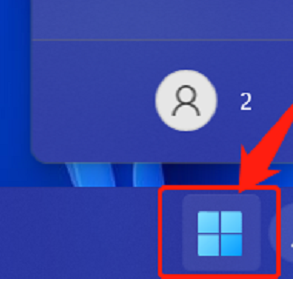
2、鼠标移动到菜单中的齿轮装【设置】功能,点击打开。
3、然后在打开的设置页面中,确保左侧处于【系统】栏,接着在右侧找到【电源与电池】选项,点击进入。
4、新页面中的电池栏里,可以看到有节电模式,点击后边小三角展开菜更多选项。
5、在【自动开启节能模式】后面的小三角里,点击展开。
6、展开后即可根据需求选择,如果要电脑一直处于省电模式,那就选择【始终】,一般系统都是默认在电量剩余百分之20的时候(因为电脑快没电了所以要省着点用)。
方法二:
1、打开设置,在左侧选项里里找到并进入【应用】,然后选择【应用和功能】。
2、下滑选择当前未使用的应用,如“地图”,点击后方三个垂直点,展开更多选项,然后进入【高级选项】。
3、到新页面后,向下滑动找到后台应用权限这一栏,展开选择【电源优化(推荐)】。
以上就是Win11笔记本省电模式怎么开启的全部内容,小编的建议是,大家平时在外出时使用笔记本电脑的时候,可以开启电脑的节能省电模式,能够有效延长电脑的使用时间,但不太建议长期开启哦!
本站资源来源于网络,本站仅做收集归纳,严禁用于商业用途! 下载24小时后尽快删除!如若本站内容侵犯了原著者的合法权益,可联系我们进行处理。

 QQ客服1026247465