

Win11右下角图标全部显示的方法你知道吗?在我们从Win10升级更换为Win11系统以后,任务栏右下角图标就变得不一样了,以前Win10是全部显示,而Win11是折叠收起来,让很多小伙伴都觉得特别麻烦,每次都要点击展开才能看见图标,其实这个是可以设置的,不知道怎么操作的小伙伴,可以看看小编整理的步骤。
Win11右下角图标全部显示的方法:
1、点击屏幕下方任务栏里的搜索框,输入控制面板,并点击搜索结果的【控制面板】。
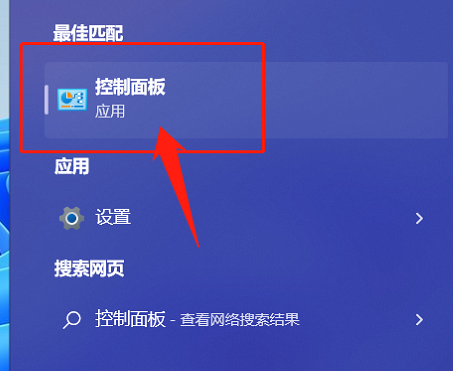
2、打开控制面板页面后,我们在右上角,把查看方式设置为小图标或大图标显示。
3、然后在下方找到并选中【通知区域图标】。
4、接下来我们勾选始终在任务栏上显示所有图标和通知即可。
以上是Win11右下角图标全部显示的方法,在我们设置成功之后就可以看到效果了,恢复原本Win10任务栏的样子,看起来会比较顺眼哦!
本站资源来源于网络,本站仅做收集归纳,严禁用于商业用途! 下载24小时后尽快删除!如若本站内容侵犯了原著者的合法权益,可联系我们进行处理。

 QQ客服1026247465