

Win11任务栏怎么调整大小?Win11调整大小的方法来咯
Win11任务栏怎么调整大小?现在许多人的电脑都已经升级安装了Win11系统,在系统转换后有不少小伙伴觉得Win11的任务栏看着特别不习惯,这种情况下我们可以调整任务栏大小,这时候很多人就会发出疑问,Win11任务栏怎么调整大小?接下来小编就为大家解开疑惑,以下是Win11任务栏调整大小的方法。
Win11任务栏怎么调整大小?目前可以通过注册表编辑器进行修改,具体怎么操作,就由小编来示范一遍,供大家参考吧!操作步骤:
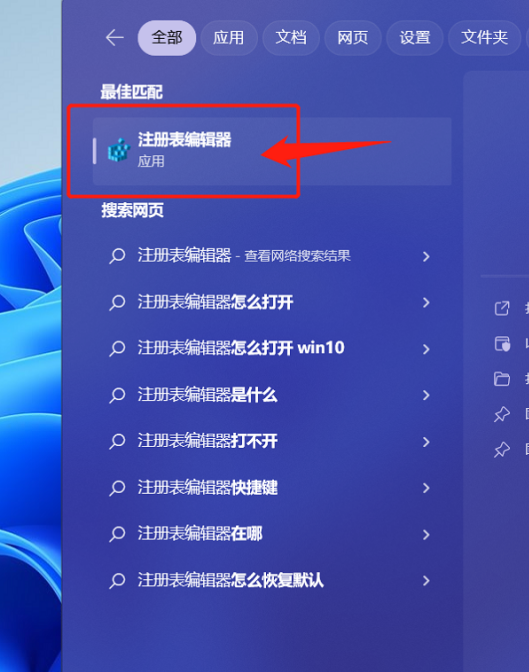
1、首先点击任务栏上的搜索框,在搜索框里输入“注册表编辑器”,然后打开。
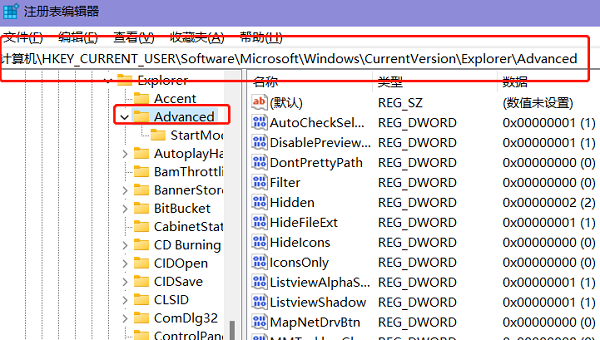
2、打开注册表后,定位到:“ HKEY_CURRENT_USERSoftwareMicrosoft WindowsCurrentVersionExplorerAdvanced。 ”
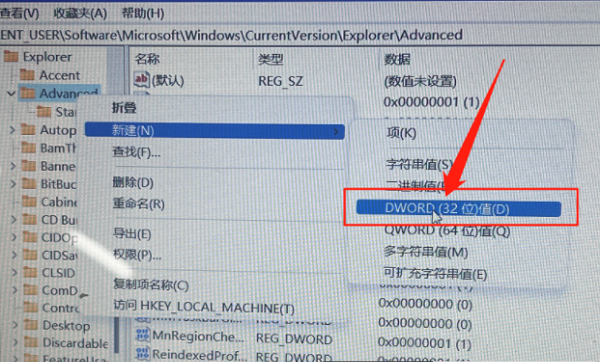
3、鼠标移动到Advanced位置,右击弹出选项窗口,在窗口里选择新建一个名为“TaskbarSi”的DWORD值
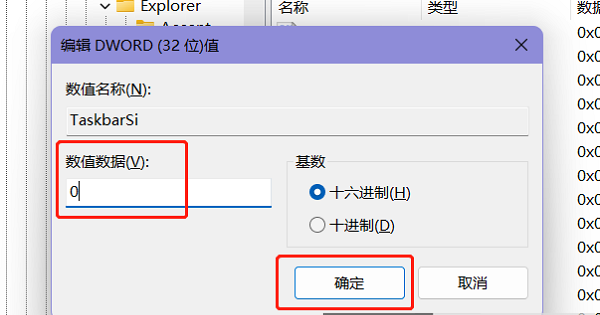
4、双击打开建好的TaskbarSi文件夹,输入数字,如果如果要调整为小任务栏,可以输入阿拉伯数字“0”,而“1”则意味着中任务栏,以此类推“2”是大任务栏,目前可调整的只有大中小三种任务栏格式。
5、最后,重启电脑即可生效啦。
Win11任务栏怎么调整大小的方法就到这啦,看似有些复杂,其实很简单,跟着小编的脚步,慢慢操作就好啦。
本站资源来源于网络,本站仅做收集归纳,严禁用于商业用途! 下载24小时后尽快删除!如若本站内容侵犯了原著者的合法权益,可联系我们进行处理。

 QQ客服1026247465