

Win11系统的升级一时间让有的用户难以习惯,工作忙起来的时候用起来不顺手就有些麻烦,所以想把win11右键设置成原来的模样。但如何设置又成了一个问题,接下来小编带来了三个方法把win11设置成原来的样子!
win11右键设置原来的模样方法介绍:
方法一:
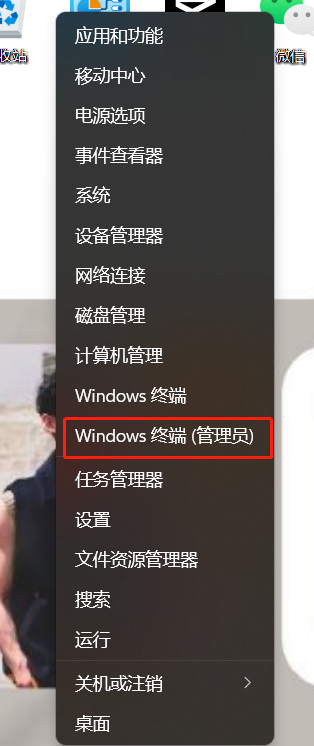
1、在桌面用鼠标右键点击开始菜单,选择windows终端(管理员);
2、直接输入这串代码:reg.exe delete “HKCUSoftwareClassesCLSID{86ca1aa0-34aa-4e8b-a509-50c905bae2a2}InprocServer32” /va /f,之后重启电脑即可恢复。
方法二:
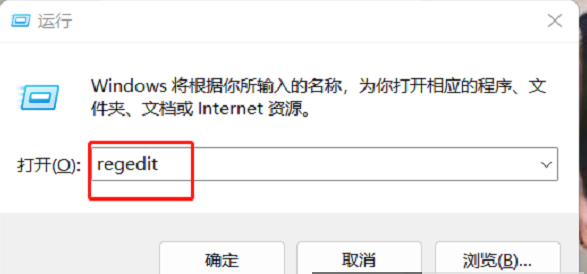
1、同时按住win+R打开运行命令,输入Regedit,打开注册表编辑器
2、定位到 HKEY_LOCAL_MACHINESYSTEMCurrentControlSetControlFeatureManagementOverrides4 右击创建新的项,命名为 586118283; 3、在创建的新项右侧窗格创建 5 个 DWORD 为:EnabledState、EnabledStateOptions、Variant、VariantPayload、VariantPayloadKind。这 5 个 DWORD 分别对应值见下图,保存成功之后重启电脑即可 方法三:
1、先下载安装StartAllBack程序,在弹出的窗口中选择安装用户, 2、进入开始菜单界面,关闭【启用增强型经典开始菜单】开关,注意:程序安装之后会默认启用win7开始菜单,所以需要将这个功能关掉;
3、进入资源管理器界面,勾选【经典样式的右键菜单】即可。
以上就是win11右键恢复原来模样的方法了,具体操作还是要自己试试才能完成,一步一步对照小编分享的方法,是简单好操作的。

 QQ客服1026247465