

Win11打印出错无法打印?以及无法打印彩色怎么办?打印机是咱们电脑外部输出设备之一,可以让我们把电脑中的图片,文件等以黑色或彩色打印到纸张、胶片等物品上,平时无论在工作中还是学习上,打印机对我们的作用都是不可或缺,如果无法打印或无法打印彩色的话,确实会使我们相当困扰,接下来就看看小编是怎么解决的吧,可以用以下两种方法:
方法一:
1、鼠标移动到任务栏,点击Win图标弹出开始菜单。
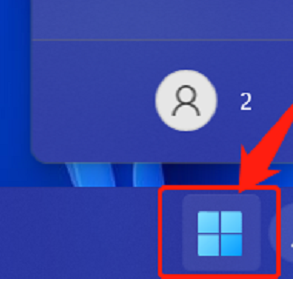
2、接着在开始菜单里点击【设置】。
3、来到设置窗口后,确保左侧选中系统,然后在右侧找到【疑难解答】并打开。
4、进来后点击最下面的选项【其他疑难解答】。
5、然后我们就能看见【打印机】选项,点击后面的【运行】按钮。
6、这时计算机就会自动检测打印机问题,我们只需耐心稍等片刻,检测完毕跟着系统操作即可。
方法二:
1、按键盘上的【Win】 +【 X 】组合快捷键,或鼠标移动至桌面下方任务栏Win图标处,右键打开小菜单窗口。
2、在窗口里点击【设备管理器】选项。
3、来到设备管理器窗口,找到并选择打印机设备,右键打开菜单选项,然后点击更新驱动程序。
4、最后点击自动搜索驱动程序,更新安装打印机驱动程序后需要重启电脑,重启完即可正常打印。
以上就是解决Win11打印机出错无法打印,以及无法打印彩色的全部内容,两种方法供大家自行选择,如尝试完还是没有办法打印的话,建议咨询下打印机产商,寻求帮助。
本站资源来源于网络,本站仅做收集归纳,严禁用于商业用途! 下载24小时后尽快删除!如若本站内容侵犯了原著者的合法权益,可联系我们进行处理。

 QQ客服1026247465